About Me
- Stéphanie
- 44 ans, un petit garçon de 4 ans, spécialiste de l'anti-scrap.
Ma liste de blogs
-
Paris New York no.25Il y a 10 ans
-
CarnavalIl y a 10 ans
-
Magic GibbsIl y a 14 ans
-
FUN FAIR top départ ...Il y a 15 ans
-


Forum

Logiciel utilisé

KapiColors

 Conversion de templates - 5 – Conversion directe PSD en SCAlb avec Gimp

 Modifier l'article
http://aucoeurdemabulle.blogspot.com/2011/02/transformer-un-templates-psd-en.html
Vous trouverez sur ce blog d’autres techniques de conversion qui intéresseront celles qui travaillent avec Gimp.
Template – Reconstruction manuelle partielle
Modifier l'article
5 types de formes :
- Des formes pouvant être réalisées par fusion et perforation de gabarits. Mais vous êtes flémarde et préférez utiliser le masque ou la vectorisation.

- Des rectangles avec des bords ondulants

- Des gabarits en forme de vague. Bien qu’il en existe dans Studio-Scrap (par exemple le piano) vous n’obtiendrez jamais la même forme en tentant de la reproduire avec le logiciel.

- Des gabarits plus compliqués. De même que des objets, des chiens, des fleurs, etc.

- Et tout simplement des alignements. Les alignements précis sont délicats à réaliser avec Studio-Scrap et récupérer l’ensemble fait gagner beaucoup de temps. Pour cette dernière catégorie il faut utiliser Illustrator.

En pratique
Le template qui vous intéresse est en général fourni en PNG. Il existe trois solutions :1) Prendre la forme qui vous intéresse en PNG et la placer dans le répertoire des masques. Puis reconstituer le reste du template en combinant le nouveau masque et les gabarits. C’est la méthode la plus rapide.
2) Vectoriser l’élément que l’on n’arrive pas à recréer avec le logiciel. Il s’agit en règle générale d’éléments un peu irréguliers et surtout d’éléments courbes.
3) Tout vectoriser avec Illustrator.
Entre utiliser un masque (1) et le transformer en gabarit (2) je préfère la deuxième solution parce que paradoxalement elle va me faire gagner beaucoup de temps et d’énergie. Pourquoi ? Eh bien pour deux raisons.
Si je conçois la totalité du template avec uniquement des gabarits, je pourrais à volonté les réutiliser, les modifier, et utiliser les fonctions de fusion et de perforations des gabarits (impossible avec les masques). Je pourrais aussi enregistrer proprement l’ensemble quelque part comme un modèle.
Si je mélange gabarits et masques, il sera difficile ensuite de se rappeler quelles formes sont des masques et quelles formes sont des gabarits, avec les risques de bugs liés aux différences entre masques et gabarits.
Et puis ce sera vite le bazar dans les fichiers … Autant placer tous mes gabarits utiles pour les templates au même endroit !
Exemple
Voici un exemple fictif. Imaginez que vous ayez téléchargé ce template au format PSD et PNG. Le répertoire PNG contiendra deux rectangles, trois carrés aux bords arrondis et une forme avec ondulation.
Dans ce template, un seul gabarit n’existe pas dans Studio-scrap. Je ne vais donc récupérer du téléchargement que le fichier correspondant à la forme verte verticale du milieu. Je créerai les autres formes avec les gabarits de base de Studio-Scrap.
Pour cela je procède en deux étapes.
1) Je prends dans le téléchargement uniquement le fichier PNG qui correspond à l’ondulation verticale verte. Je l’utiliserai soit comme masque (alors je le range dans le répertoire des masques) soit comme gabarit (alors je le vectorise puis je le range dans le répertoire des gabarits).
2) Je place l’aperçu du template dans Studio-Scrap et je pose par-dessus tous mes gabarits et masques (c’est expliqué ici). J’utilise la forme que j’ai récupérée dans le téléchargement, et pour le reste de la page j’utilise les gabarits de Studio-Scrap, soit dans cet exemple deux carrés ordinaires que j’ajuste et trois “carré-52” aux bords arrondis.
Sur l’image ci-dessus je suis en train de positionner tous ces gabarits.

Template - Reconstruction manuelle totale
Modifier l'article
Nous allons voir comment les reconstruire pour les utiliser avec Studio-Scrap. Cette méthode est très simple et ne nécessite aucune conversion.
Les sources de templates
Sur Internet
- Les templates téléchargés. Vous en trouvez sur les annuaires de scrap gratuit, dans les blogs des scrapeuses, dans les boutiques. Ils sont en général au format PSD et PNG, mais le seul fichier qui va nous intéresser est l’aperçu, le terme anglais souvent utilisé est preview, en format jpg ou png peu importe.
- N’importe quelle page de scrap qui vous plaise, sur un blog ou sur une galerie. Vous enregistrez l’image.
Sur papier
- Une page dans une revue de scrap papier (histoires de pages par exemple). Une publicité (leur mise en page soignée peut être une source d’inspiration). Dans ce cas, vous scannez l’image.
- Un sketch trouvé sur Internet
- Un sketch trouvé dans une revue (à scanner)
- Un croquis que vous avez dessiné (à scanner)
La technique de copie
Remarque : pour ce tutoriel, j’ai utilisé le modèle Américain-19, que j’ai un peu modifié.Etape 1 – format et dimensions
Aller chercher votre template à copier (palette photo) et glissez-là dans la fenêtre du logiciel.La magnifique page dont je veux récupérer le template est celle-ci :

Regardez dans la palette « Positions et dimensions » à droite, et vérifier le format de l’image.

Ici il est indiqué Largeur 75 mm et hauteur 75 mm, donc c’est un carré ! Allez maintenant dans “feuille” et définissez un carré, de 30x30 par exemple. Supprimez les marges. Mon unité de mesure en mm est pour ce tutoriel.

Placez votre image de canard en pleine page. Pour cela, il vaut mieux le faire avec la palette position et dimensions. Vous tapez 0, 0, 300, 300 pour obtenir ceci :

On peut maintenant commencer. Remarque : vous pouvez aussi plus simplement placer le canard en fond de page. Quelques petits bugs font que maintenant je préfère utiliser la technique ci-dessus.
Etape 2 – observation du modèle
Cette deuxième étape est une étape d’observation. Il faut distinguer dans la page ce qui relève de la stricte mise en page du reste. Regardez bien votre page et faites une liste :- les embellissements
- les textes
- les photos
- les autres gabarits.
- les masques
- les cadres
- etc.

Ici je vois deux photos dans des rectangles arrondis, trois gabarits rectangulaires et un gabarit rond entouré d’une bordure blanche. Il y a deux textes, un embellissement et une bordure de page.
Etape 3 – création des gabarits
Nous allons refaire tous les gabarits. Je commence par celui qui est le plus en arrière-plan, c’est-à-dire le grand cercle bleu. Dans la palette gabarit (formes simples) je clique sur “rond”, puis j’agrandis le cercle et je le superpose à celui existant.
J’ajuste en zoomant si nécessaire. J’ajoute une bordure blanche, et une ombre. Remarque : pour plus de lisibilité je modifie la couleur du gabarit. Ceci n’est absolument pas obligatoire, c’est juste une de mes manies. Si vous ne changez pas les couleurs des gabarits alors ils resteront dans leur couleur par défaut en bleu-turquoise. Pour modifier la couleur d’un gabarit, c’est ici :

Mon gabarit est placé :

Pour ne pas être gênée par ce gabarit pour la création des autres, je le masque en cliquant sur la croix rouge dans la palette liste des objets :

Je m’occupe maintenant du rectangle orange. Pour cela je prends un carré de base, et je l’ajuste en hauteur, en largeur, et j’applique une rotation à la souris de manière à bien le superposer. Bien le superposer ? On voit ici que c’est loin d’être le cas !

Alors comment faire ? Dans ce cas, je vous donne deux conseils : 1) Rendre le gabarit transparent. 2) Appliquer les rotations au clavier et non pas avec la souris. Pour rendre le gabarit transparent, cliquer sur le gabarit puis sur la palette de couleur et fond transparent :

Vous pouvez aussi pour y voir plus clair ajouter une bordure bien visible, ici j’ai mis du rouge que j’enlèverai une fois la gabarit bien placé.
 Pour appliquer les rotations, cliquez sur :
Et modifiez progressivement l’angle de rotation. Sur l’image c’est 9 degrés. Lorsque cela vous convient, supprimez la bordure rouge et appliquez la couleur de votre choix au gabarit. La procédure est identique pour le rectangle rose du modèle. Les photos maintenant. Il s’agit d’un carré aux bords arrondis. Je prends la carré-52 dans la liste des gabarits, et je le positionne.

Le gabarit de la deuxième photo étant identique, je fais un copier-coller et je positionne le deuxième. Tous les gabarits sont maintenant en place :

Etape 4 – les textes
Cette étape est rapide. Masquez tous les gabarits pour bien voir. Il suffit d’aller dans la palette texte artistique et de taper par exemple le mot “texte”.
Etape 5 – les embellissements
Il reste à indiquer les emplacements des embellissements sur la page, ainsi que le cadre. Pour cela, choisissez un embellissement quelconque. Pour le cadre, vous pouvez créer une ligne artistique carrée, utiliser un cadre que vous avez en stock, ou encore placer un gabarit carré troué (carré-53).Etape 6 - finalisation
Vérifiez l’ensemble, et en particulier l’ordre des différents éléments. Fignoler les ombres et les atténuations. Je note aussi avec la fonction texte le nom de l’auteur du template et l’adresse de son site web. Je le masque mais je sais que je pourrai ainsi le retrouver si nécessaire. Masquer le modèle de départ. C’est terminé, votre modèle est copié :
Quelques astuces
- Rendre le gabarit transparent (voir plus haut).
- Utiliser largement la fonction de masquer/rendre visible.
- Utiliser les fonctions d’alignement du logiciel pour aligner ou superposer deux ou plusieurs gabarits. Vous constaterez d’ailleurs que vos modèles sont quelquefois imparfaits !
- Utiliser les chiffres de la palette “Position et dimension”.
- Penser à travailler avec les flèches du clavier (déplacement, agrandissement), voir l’aide pour plus de détails.
- Penser à se servir des modèles de base de Studio-Scrap. Les gabarits sont bien alignés, ces modèles sont assez complets et la plupart de ceux que vous trouverez y ressembleront un peu. Dans ce cas vous chargez le modèle puis vous le modifiez.
Les fonctions de fusion et de perforation
Je prends comme exemple une page de KapiColors et je recrée les cadres de la Template n°11 de KapiColors.
Comment copier les deux cadres extérieurs ? On serait ici tenté de prendre le carré-53. En réalité, on ne peut pas, parce qu’on ne peut pas modifier l’épaisseur de la bordure lors de l’agrandissement de ce gabarit. Il faut donc les fabriquer. C’est très facile. Commencer par positionner sur le modèle deux gabarits de base carrés comme ci-dessous.

Sélectionnez les deux carrés, et avec la fonction d’alignement, utilisez « superposer les centres ». Vous serez ainsi certaine que les deux carrés sont centrés.

On maintenant utiliser le carré orange pour percer le carré vert. Sélectionnez dans cet ordre le carré orange puis le carré vert.

Puis cliquez sur perforer. Vous avez obtenu le gabarit (en vert ci-dessous)!

On refait la même manipulation pour le carré extérieur (en rouge foncé).

Le rangement du template reconstruit
a) par sauvegarde du modèle de mise en page
Si chez vous la fonction "sauvegarder le modèle" fonctionne … alors sauvegarder le modèle (Fichier/Ajouter cette mise en forme dans mes modèles).b) par sauvegarde du template au format Studio-Scrap
J’ai créé un répertoire où je place tous les templates que je crée et que je copie. Par exemple dans Mes documents\Studio-Scrap\Templates_amoi . J’ai aussi des sous-répertoires pour les classer, en particulier selon leur format.Je peux ainsi réutiliser le modèle à volonté, soit en l’ouvrant et en l’enregistrant sous un autre nom, soit en l’important.
Autre avantage de cette méthode … J’exporte en jpg tous mes gabarits, et ensuite je les imprime. Comme ma petite tête ne se souvient jamais très bien de ce qu’il y a dans mon grand ordinateur, je suis bien contente d’avoir ces quelques pages imprimées avec l’ensemble de mes templates.
Vectorisation d’un seul élément – Open Office Dessin
Modifier l'article
Dernier volet des logiciels utilisables sous Windows pour vectoriser un élément afin de créer un gabarit utilisable par Studio-Scrap, Open Office Dessin (ou Open Office Draw).
La suite Open Office est libre et gratuite, elle se télécharge ici. Elle se compose de plusieurs logiciels (traitement de texte, tableur, …) et nous allons utiliser la partie “dessin”. Semblable à PowerPoint, le logiciel est très facile à prendre en main.

Il n’y aura aucun réglage à effectuer pour la vectorisation, ni même aucun réglage possible, donc faites attention à ce que votre fichier de départ en png soit correct (pas trop grand, et coloriez-le en noir au besoin)
Ouvrir le fichier png :

La procédure est donc très simple. Il suffit maintenant d’exporter votre fichier au format svg.
Pour cela, faire Fichier –> Exporter

Puis dans la fenêtre qui s’ouvre, choisir le format SVG :

Fermer Studio Scrap, et ranger le fichier svg dans un sous répertoire des gabarits (Documents\Studio-Scrap\Gabarits et Masques\Gabarits\)
C’est terminé !
Vous pouvez utilisez votre gabarit. Ouvrir Studio Scrap et aller chercher le gabarit dans la palette des gabarits.
Je vous recommande cette méthode uniquement si vous avez déjà cette suite installée sur votre ordinateur. En effet cette suit logicielle est lourde, comparable à l’ensemble Microsoft Office. Sinon, je vous conseille d’utiliser Inkscape, qui est plus performant et beaucoup plus léger.
Vectorisation d’un seul élément - Inkscape
Modifier l'article
Introduction
Le logiciel Inkscape dispose d’un module externe de vectorisation (potrace). Ce logiciel de dessin vectoriel est libre et gratuit et il se télécharge ici.Nous allons voir comment transformer un objet de format PNG (un élément de template ou encore une jolie forme qui vous plaît) en un fichier vectoriel au format SVG utilisable par Studio-Scrap.
On ne peut transformer pour Studio-Scrap qu’un élément à la fois (contrairement à Illustrator). Plus exactement vous pouvez transformer plusieurs éléments mais ils ne seront pas séparables et seront donc considérés comme un seul gabarit.
Pour cette page, contrairement aux autres, je n’ai rien élaboré. La procédure que je décris ci-dessous se trouve sur le forum de Studio-Scrap à plusieurs endroits et a été donnée par plusieurs personnes. Je cite en particulier bboris qui a écrit un tutoriel que vous pouvez télécharger en allant par ici.
Ceux qui sont intéressés par la vectorisation de dessins ou par les réglages du convertisseur pourront trouver des tutoriels, par exemple ici. Il peut être intéressant lorsque le fichier PNG d'origine est de mauvaise qualité d'optimiser la conversion et de simplifier les chemins. Gardez à l'esprit que Studio-Scrap ne pourra traiter qu'avec de tout petits fichiers, et que les gabarits doivent être des formes simples.
On y va !
Lancer Inkscape et ouvrir le fichier que vous voulez vectoriser.
J’utilise pour ce tutoriel un fichier PNG que j’ai fabriqué.

Afin de simplifier la procédure et d’éviter de faire des réglages de seuils de luminosité ou d’autre encore plus compliqués qui marchent mais prennent du temps, je vous conseille, si la forme est de couleur claire, de la passer en noir. Le logiciel n’aura alors aucune difficulté à analyser et convertir la forme.
Pour cela, dans la colonne de gauche cliquer sur le pot de peinture, puis dans la bande couleurs en bas cliquer sur le noir, puis cliquer sur la forme. Elle devient noire. Tout est prêt !
Sélectionner tout (CTRL A).

Puis faire Chemin / vectoriser le bitmap
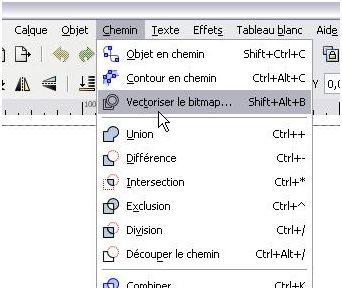
Une deuxième fenêtre (intitulée “vectoriser le bitmap”) s’ouvre :

Laisser les réglages par défaut car dans ce cas on a passé la forme en noir et ça marchera très bien.
Cliquez sur « mettre à jour ». L'élément que vous souhaitez vectoriser apparaît dans la case aperçu.

Si jamais vous ne voyez rien dans l’aperçu, ou si vous avez fait une modification des réglages, recliquez sur « mettre à jour ».
L’aperçu semble correct ? Alors cliquer sur ok, fermer cette fenêtre “vectoriser le bitmap” et revenir dans la fenêtre principale d’inkscape.
On voit notre élément vectorisé. Il ne reste plus qu’à l’enregistrer. Pour cela faire « enregistrer sous ».

Modifier le nom du fichier Torti.png en Torti (c’est-à-dire enlever les lettres "png" devenues inutiles). Inkscape enregistre au format SVG par défaut.
Voilà, nous avons obtenu le fichier svg. Je l’ai enregistré sur le bureau (Desktop sur l’image ci-dessus).
Il reste deux petites choses à faire :
- Vérifier que le fichier obtenu est de petite taille (ordre de grandeur 5 ko). Sinon le logiciel va ramer.
-Fermer Studio Scrap, et ranger le fichier Torti.svg dans un sous répertoire, par exemple "Amoi" des gabarits (Documents\Studio-Scrap\Gabarits et Masques\Gabarits\Amoi
Et c’est fini, vous pouvez utilisez votre gabarit. Ouvrir Studio Scrap et aller chercher le gabarit dans la palette des gabarits :

Conversion de templates - 4a - conversion directe PSD en SCAlb avec Illustrator
Modifier l'article
J’utilise pour cela le logiciel Photoshop et le logiciel Illustrator. Je sais que peu de gens possèdent ce dernier, qui est un logiciel de graphisme très cher, très complet et très complexe. Donc pas de panique, je vous montrerai d’autres façons (moins rapides !) de faire plus tard.
Pour ce tutoriel j’ai fabriqué un template pédagogique qui contient des formes de bases de Photoshop (dont certaines ne sont pas dans Studio-Scrap) un texte et un masque. Le masque est le triangle aux bords flous que j’ai réalisé.

Ouvrir le fichier PSD.
Vous allez commencer par masquer (en cliquant sur l’œil) certains éléments que je vous déconseille de vectoriser.
- Les textes. Bien que quelquefois Illustrator arrive à d’en sortir, il est bien plus facile de les ajouter avec Studio-Scrap après-coup.
- Les masques. On ne doit surtout pas vectoriser les masques car on perdrait l’essentiel de leur propriétés (images avec des niveaux de gris que l’on va supprimer, et/ou aux bords complexes qui seront lissés.
- On peut aussi masquer le fond.

Ensuite, vous sélectionnez tous les calques (raccourci clavier ctrl + alt +A) et vous les passez en niveaux de gris (image > mode > niveaux de gris). Ce passage en niveaux de gris n’est pas obligatoire, c’est un compromis que je vous propose pour faciliter le traitement avec Illustrator et éviter des réglages de vectorisation délicats. Certains templates téléchargés seront déjà en niveaux de gris, et d’autres (comme le mien) seront pixellisés.
Lors du passage en niveaux de gris, la fenêtre ci-dessous s’affiche. Vous cliquez sur non.

Enregistrez sous template-gris.psd par exemple et quittez photoshop on a fini avec lui.
2) Ouvrir Illustrator. Fichier > ouvrir > template-gris.psd
Cette fenêtre s’affiche :

Sélectionner tout (ctrl A) puis cliquez sur vectorisation dynamique.

Dans le futur, je vous montrerai éventuellement les différents types de vectorisation et les divers réglages car on pourra en avoir besoin, mais aujourd’hui, vous choisirez "logo monochrome".
La vectorisation prend quelques secondes. Une fois terminée il ne reste plus qu'à "enregistrer sous", en choissant le format SVG.

Ce fichier SVG est tout petit (11ko). Il devra toujours pour être utilisable par Studio-Scrap être de taille raisonnable. La plupart des fichiers SVG font quelques ko. Ce point est à vérifier après une vectorisation.
Studio-scrap étant fermé vous placez le fichier SVG dans le répertoire des gabarits de Studio-Scrap …Documents\Studio-Scrap\Gabarits et Masques\Gabarits\mon_repertoire\ où le terme "mon_repertoire" est à remplacer par le nom de dossier que vous voulez.
Fermez et quittez Illustrator, on a terminé avec lui !
3) Maintenant on passe à Studio-Scrap. Ouvrez le, prenez un format de 30 x 30 cm, et allez chercher votre gabarit et placez le dans l’espace de travail, vous obtiendrez ceci :


Lorsque l’alignement est correct, dégroupez le gabarit.
Il reste encore pour terminer la conversion à ajouter le masque (qui n'a pas été vectorisé) et à le positionner, puis à recopier les textes avec l’outil texte ou l’outil "texte artistique" dans ce cas test puisque je l’ai écrit incurvé avec photoshop.
Supprimer le modèle de fond de page.
Vérifiez qu’il n’y a pas de bordures autour des gabarits (de temps en temps la conversion place une bordure de 1 point).
Et c’est fini !!!
Votre template PSD est converti pour Studio-Scrap. Vous pouvez le modifier à votre guise, et il ne vous reste plus qu’à l’utiliser, la preuve :

Pour s'entraîner, le fichier PSD, le triangle PNG et le résultat SVG c'est ici.
Cette méthode directe avec Illustrator est très générale, je l’ai utilisé pour les templates, mais aussi pour bien d’autres formes.
A l’usage (mais mon expérience avec Illustrator est très récente) j’ai pu constater qu’elle fonctionnait très bien pour les trois quarts des templates freebies.
Cependant il arrive que l’on doive régler les paramètres de vectorisation. Quelquefois certaines formes sont mal vectorisées. Quelquefois aussi les templates que l’on trouve sur le net ont été plusieurs fois modifiés, convertis, reconvertis et les images sont un peu dégradées ce qui ne doit pas gêner les scrappeuses qui utilisent Photoshop mais gênent la vectorisation. Dans ce cas, les réglages sont plus compliqués (flou et lissage, utilisation des niveaux de gris et des contours), et même à retravailler. Pour les affiner il y a deux moyens de faire, soit dans Illustrator si vous maîtrisez le logiciel, soit dans Studio-Scrap. Dans Studio-Scrap on se retrouve avec des éléments en trop à enlever et surtout des artefacts, quelques dizaines ou centaines d’éléments de taille 0 x 0 mm, qu’il faut sélectionner et supprimer. C’est long mais on y arrive et on obtient de bons résultats.
Je ne peux pas donner de méthode générale pour ces réglages puisque ce sera au cas par cas. Par contre, je peux attendre vos retours et, si j’y arrive, vous indiquer les réglages à faire sur un template donné.