About Me
- Stéphanie
- 44 ans, un petit garçon de 4 ans, spécialiste de l'anti-scrap.
Ma liste de blogs
-
Paris New York no.25Il y a 10 ans
-
CarnavalIl y a 10 ans
-
Magic GibbsIl y a 15 ans
-
FUN FAIR top départ ...Il y a 15 ans
-


Forum

Logiciel utilisé

KapiColors

dimanche 20 juin 2010
 Conversion de Templates - 3a - PNG en SCA - Utilisation des masques

15:23 | Publié par
Stéphanie |
 Modifier l'article
 Modifier l'article
Pour convertir un Template sous la forme d’un dossier de plusieurs fichiers PNG en format SCA, nous allons utiliser les masques. Cette méthode sera donc utilisable avec la version 3 de Studio-Scrap, mais pas avec la version 2 puisque cette dernière ne gère pas les masques.
J’ai fabriqué pour ce tuto un Template super moche en PSD et PNG.
 Beaucoup de Template sont donnés à la fois en format PSD et PNG, je vais supposer que c’est le cas et je vous montrerai une autre fois comment faire s’ils ne sont fournis que dans l’un des deux formats.
Télécharger ce Template, décompactez-le et rangez-le.
De manière générale, le Template téléchargé contient un aperçu en jpg ou png, le Template en PNG (dossiers avec n fichiers PNG) et le Template au format psd (Photoshop).

Le dossier « Fichiers-PNG » contient tous les objets du Template, positionnés dans la page :

Récupérer un Template téléchargé et l’utiliser avec Studio-Scrap 3 ne vous prendront que quelques minutes !!!
Fermez Studio-Scrap. Renommez le dossier Fichiers-PNG en utilisant un nom adéquat, par exemple "super-template" et copiez-le dans le répertoire des masques de Studio-Scrap. Vous pouvez supprimer de ce dossier les éléments inutiles pour Studio-scrap (blinkies, …) et le fond de la page.
Avec Windows XP :
C:\Documents and Settings\All Users\Documents\Studio-Scrap\Gabarits et Masques\Masques\super-template
Avec Windows 7 :
C:\Users\Public\Documents\Studio-Scrap\Gabarits et Masques\Masques\super-template
Relancez Studio-Scrap. Les fichiers vont maintenant être considérés comme des masques et vous les voyez dan la palette des masques.
Remarque : si vous ne fermez pas Studio-Scrap alors que vous ajoutez des masques, ils ne seront pas visibles dans la palette Masques. Ils le seront uniquement lors de la prochaine ouverture du logiciel.

Prenez un par un tous ces masques et ajoutez-les en vrac dans Studio-Scrap, sans modifier leurs dimensions, et sans vous préoccuper de quoi que ce soit :


Les masques se superposent.

Ajustez grossièrement à la souris cet ensemble jusqu’à occuper toute la feuille 30 x 30 cm, puis faites les réglages fins avec la fenêtre « positions et dimensions » de manière à avoir 0, 0, 300, 300. Vous pouvez aussi taper directement ces chiffres dans la fenêtre.

Dégroupez l’ensemble.
Il reste à régler l’ordre des calques, et cette fois ce sera à la main donc il faut bien observer le modèle (l’apercu-super-template.png). En pratique pour certains Templates avec de nombreuses superpositions, il est plus facile d’imprimer l’aperçu et de noter sur la feuille les noms des fichiers PNG, puis de monter et de descendre les objets. D’autant plus que souvent les noms ne sont pas très explicites, par exemple 3.png, calque4.png.
Si vous avez quand même traité le fond de page, masquez-le pour y voir plus clair.

Ca y est, c’est terminé ! Il ne vous reste plus qu’à insérer vos photos.
La preuve :

Les textes importés de la sorte ne sont bien sûr pas éditables. Pour les textes, les titres et les éléments ne servant manifestement qu’à indiquer l’emplacement de ces textes, titres, ou décorations, je vous conseille de les ajouter maintenant avec Studio-Scrap et quand vous êtes satisfaits de supprimer les fichiers de la liste des objets. Par exemple vous écrivez votre titre avec Studio-Scrap, puis vous supprimez l'objet "texte : 300 x 300 mm".
Évidemment c’est beaucoup moins pratique à utiliser que les gabarits. Vous ne pouvez pas ou difficilement déplacer et redimensionner les éléments, donc pas transformer le modèle. Vous devez faire très attention à l’ordre puisque chaque masque occupe toute la page. Pour cela il faut utiliser la palette " liste des objet " qui montre les objets superposés dans l’ordre comme avec les calques de Photoshop. Pensez à utiliser la fonction masquer pour être certain d’être sur le bon objet. Pour insérer votre photo, vous sélectionnerez dans la palette « liste des objets » la forme que vous voulez, puis vous faites glisser votre photo.
Par ailleurs, ma machine rame méchamment quand j’utilise des masques (pourtant de petites dimensions inférieures à 100 ko), mais je ne peux pas avoir de certitudes avant d’avoir vos retours.
Plus important, les bogues majeurs sur les masques de la version 3.0.3, à ce jour non corrigés, font que pour le moment je vous déconseille ma méthode.
Vous choisirez plutôt d’utiliser les Templates donnés en PNG en utilisant les masques Studio-Scrap si les formes de ce Template n’existent pas dans studio-scrap et que vous n’avez pas envie ou pas le temps de les vectoriser.
Cette méthode pourra aussi être utile (car très rapide) lorsque seule une ou deux formes n’existent pas dans les gabarits de Studio-Scrap. Vous copierez alors uniquement ces formes complexes au format PNG dans votre répertoire des masques.
Je vous montrerai la prochaine fois une méthode proche, toujours avec les masques, mais où cette fois vous utiliserez des masques sans indication de position, avec juste la forme. L’inconvénient sera d’être obligé de reconstruire à la main le modèle, mais les avantages seront intéressants (modifications possibles des masques et donc du Template, ordinateur moins sollicité).
Si vous souhaitez vous entraîner, c'est par là ...
J’ai fabriqué pour ce tuto un Template super moche en PSD et PNG.

Télécharger ce Template, décompactez-le et rangez-le.
De manière générale, le Template téléchargé contient un aperçu en jpg ou png, le Template en PNG (dossiers avec n fichiers PNG) et le Template au format psd (Photoshop).

Le dossier « Fichiers-PNG » contient tous les objets du Template, positionnés dans la page :

Récupérer un Template téléchargé et l’utiliser avec Studio-Scrap 3 ne vous prendront que quelques minutes !!!
Fermez Studio-Scrap. Renommez le dossier Fichiers-PNG en utilisant un nom adéquat, par exemple "super-template" et copiez-le dans le répertoire des masques de Studio-Scrap. Vous pouvez supprimer de ce dossier les éléments inutiles pour Studio-scrap (blinkies, …) et le fond de la page.
Avec Windows XP :
C:\Documents and Settings\All Users\Documents\Studio-Scrap\Gabarits et Masques\Masques\super-template
Avec Windows 7 :
C:\Users\Public\Documents\Studio-Scrap\Gabarits et Masques\Masques\super-template
Relancez Studio-Scrap. Les fichiers vont maintenant être considérés comme des masques et vous les voyez dan la palette des masques.
Remarque : si vous ne fermez pas Studio-Scrap alors que vous ajoutez des masques, ils ne seront pas visibles dans la palette Masques. Ils le seront uniquement lors de la prochaine ouverture du logiciel.

Prenez un par un tous ces masques et ajoutez-les en vrac dans Studio-Scrap, sans modifier leurs dimensions, et sans vous préoccuper de quoi que ce soit :
Vous obtenez ceci :

Sélectionnez tout (raccourci clavier : Ctrl + A) puis utilisez la fonction « superposer les centres » (outils d’alignement).

Les masques se superposent.
Maintenant, groupez-les en cliquant sur l’icône Cadenas :

Ajustez grossièrement à la souris cet ensemble jusqu’à occuper toute la feuille 30 x 30 cm, puis faites les réglages fins avec la fenêtre « positions et dimensions » de manière à avoir 0, 0, 300, 300. Vous pouvez aussi taper directement ces chiffres dans la fenêtre.
Dégroupez l’ensemble.
Il reste à régler l’ordre des calques, et cette fois ce sera à la main donc il faut bien observer le modèle (l’apercu-super-template.png). En pratique pour certains Templates avec de nombreuses superpositions, il est plus facile d’imprimer l’aperçu et de noter sur la feuille les noms des fichiers PNG, puis de monter et de descendre les objets. D’autant plus que souvent les noms ne sont pas très explicites, par exemple 3.png, calque4.png.
Si vous avez quand même traité le fond de page, masquez-le pour y voir plus clair.

Ca y est, c’est terminé ! Il ne vous reste plus qu’à insérer vos photos.
La preuve :
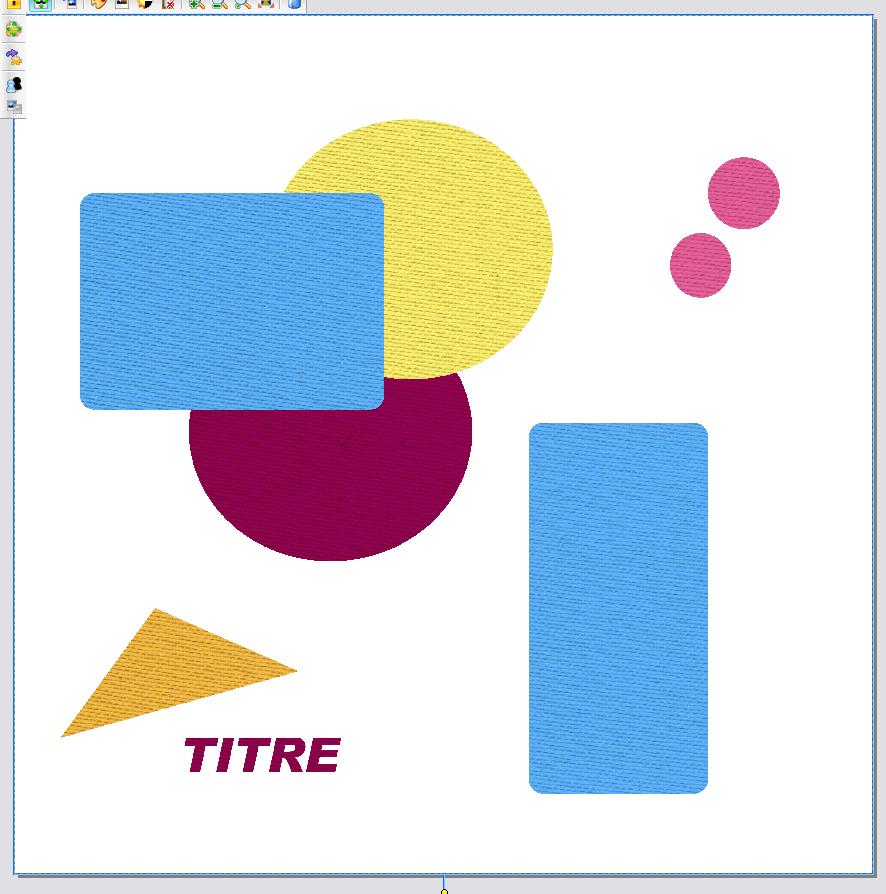
Les textes importés de la sorte ne sont bien sûr pas éditables. Pour les textes, les titres et les éléments ne servant manifestement qu’à indiquer l’emplacement de ces textes, titres, ou décorations, je vous conseille de les ajouter maintenant avec Studio-Scrap et quand vous êtes satisfaits de supprimer les fichiers de la liste des objets. Par exemple vous écrivez votre titre avec Studio-Scrap, puis vous supprimez l'objet "texte : 300 x 300 mm".
Évidemment c’est beaucoup moins pratique à utiliser que les gabarits. Vous ne pouvez pas ou difficilement déplacer et redimensionner les éléments, donc pas transformer le modèle. Vous devez faire très attention à l’ordre puisque chaque masque occupe toute la page. Pour cela il faut utiliser la palette " liste des objet " qui montre les objets superposés dans l’ordre comme avec les calques de Photoshop. Pensez à utiliser la fonction masquer pour être certain d’être sur le bon objet. Pour insérer votre photo, vous sélectionnerez dans la palette « liste des objets » la forme que vous voulez, puis vous faites glisser votre photo.
Par ailleurs, ma machine rame méchamment quand j’utilise des masques (pourtant de petites dimensions inférieures à 100 ko), mais je ne peux pas avoir de certitudes avant d’avoir vos retours.
Plus important, les bogues majeurs sur les masques de la version 3.0.3, à ce jour non corrigés, font que pour le moment je vous déconseille ma méthode.
Vous choisirez plutôt d’utiliser les Templates donnés en PNG en utilisant les masques Studio-Scrap si les formes de ce Template n’existent pas dans studio-scrap et que vous n’avez pas envie ou pas le temps de les vectoriser.
Cette méthode pourra aussi être utile (car très rapide) lorsque seule une ou deux formes n’existent pas dans les gabarits de Studio-Scrap. Vous copierez alors uniquement ces formes complexes au format PNG dans votre répertoire des masques.
Je vous montrerai la prochaine fois une méthode proche, toujours avec les masques, mais où cette fois vous utiliserez des masques sans indication de position, avec juste la forme. L’inconvénient sera d’être obligé de reconstruire à la main le modèle, mais les avantages seront intéressants (modifications possibles des masques et donc du Template, ordinateur moins sollicité).
Si vous souhaitez vous entraîner, c'est par là ...
samedi 19 juin 2010
template double page - 2/4 la fin de la fin
15:58 | Publié par
Stéphanie |
Modifier l'article
Modifier l'article
Avant de donner les conversions des Templates double page au format SCA sur mon blog, j'avais écrit au blog du "coin de l'objectif" pour le dire et demander s'il n'y avait pas de problèmes. Je pensais à d'éventuelles utilisations commerciales en cours, certaines scrappeuses se faisant légitimement 3 sous en vendant leurs produits dans des boutiques, ou à une éventuelle inscription à la maison des artistes, et donc à des droits d'auteur.
La réponse, anonyme, est arrivée hier matin :
nous avons bien pris connaissance de ton message. Je t'invite à consulter les Tou que tu peux trouver dans chaque dossier, ou il est clairement noté que toute reproduction est interdite. Les templates restent la propriété de l'auteur. Pour cette raison, je te demande de les retirer.. Si tu le souhaites, tu peux contacter chaque créatrice pour leur demander leur avis.
J'ai converti beaucoup de Template et j'ai fait l'erreur de ne pas lire tous les tou. Pourquoi ? Parce qu'ils n'ont aucune valeur juridique, ce sont toujours les mêmes textes bidons qui sont copiés-collés.
Sur le plan de ce que l'on appelle le droit moral, ceux qui ont vu ces Templates convertis en format SCA savent que non seulement le nom de l'auteur du Template est indiqué en très gros sur chaque page, mais que l'aperçu contenant le nom et l'adresse du blog y était aussi. Je n'ai pas non plus modifié ces Templates. Simple question de politesse, de respect du temps passé à les fabriquer et de bon sens de ma part. Par ailleurs, il s'agit de conversion de format et non de redistribution.
Je ne sais pas qui est la (ou les) personne qui m'a répondu, celle-ci n'ayant pas eu l'élémentaire politesse de signer. Je rappelle qu'il s'agissait d'un blog train. Je suppose (j'espère vraiment) que la totalité des vingt personnes concernées n'a pas cette attitude déplorable.
Je ne souhaite ni argumenter avec des gens dont je méprise le comportement, ni passer en force bien que ce soit tout à fait possible.
"Demander à chaque personne son avis", je ne le ferai pas l'intérêt étant pour des livres-photo de disposer de l'ensemble complet de Templates comme je l'avais expliqué.
C'est pourquoi j'ai supprimé hier le lien de téléchargement et le fichier sur 4shared.
Il s'agit de loisir. De partage. De gens qui placent leur Template sur 4shared. Leur refus sans raison valable, leur attitude est invraisemblable, pitoyable et ridicule.
Et tant pis si avec ce coup de pied dans la fourmilière je me mets encore le monde des scrappeuses à dos. Je suis déjà étiquetée et j'y suis indifférente puisque je n'en fais pas partie.
C'est vraiment dommage pour les utilisateurs de Studio-Scrap qui ne peuvent pas utiliser les Templates donnés au format PSD ou PNG. Je vais vous expliquer comment faire, et vous y arriverez si vous avez les logiciels adéquats et si vous avez beaucoup de patience. Je me garde tous mes Templates convertis pour moi, et chacun devra faire sa conversion dans son coin et ne pas la partager.
Les scrappeuses me fatiguent.
vendredi 18 juin 2010
Conversion de Template - 2a - SCA en PNG
20:53 | Publié par
Stéphanie |
Modifier l'article
Modifier l'article
Vous avez réalisé un superbe Template avec Studio-Scrap et vous aimeriez que vos copines qui scrappent avec d’autres logiciels puissent l’utiliser ?
Alors une solution consiste à convertir votre Template en un dossier de fichiers PNG. Ce format est ouvert et lisible par tous les logiciels couramment utilisés pour le scrap (Photoshop, Photofiltre, Gimp, etc.)
Tout d’abord vous devez avoir préparé votre Template proprement : voir l’article du blog Kapicolors . Ce didacticiel vous explique comment créer une Template à partir d’une page dont la composition vous plaît.
Créer un nouveau dossier "Template-toto" que vous placerez provisoirement sur le bureau par exemple. "toto" désigne un nom de répertoire quelconque.
J’ai choisi pour ce tuto le Template disponible dans Studio-Scrap de base Americain-09.

Il est préférable d’enlever les éventuelles ombres et atténuations car les futurs utilisateurs pourront avoir envie de placer leurs ombres autrement. Donc je sélectionne les deux cadres blancs et j’enlève l’atténuation (dans les options de la fonction Ombre).
Tout est prêt, alors on y va :
Je masque tout sauf un seul élément. Pour cela je vais dans la liste des objets (la boîte à droite de la zone de travail), je sélectionne tout, je masque tout en cliquant sur la croix rouge (il y aura alors une barre oblique rouge) et ensuite je rends visible uniquement l’objet « Gabarit : 288x288 ».


Exporter cet élément (en réalité vous exportez la page mais seul cet élément sera visible sur cette page) au format PNG en 300 dpi en qualité maximale et enregistrer ce fichier dans votre dossier "template-toto" que vous venez de créer en lui donnant un nom significatif si possible pour vous y retrouver.
 ou


Une fois que votre élément est exporté, vous masquez l’élément que vous venez de traiter, puis vous en rendez visible un autre (un seul !), et vous l’exportez de la même façon en PNG.
Sur la figure ci-dessous, j’exporte le gabarit vert.

Et il faudra recommencer, en ne laissant apparaître qu’un seul élément à la fois, autant de fois qu’il y a d’éléments sur votre page.
Remarques :
- Bien penser à chaque fois à exporter au format png car par défaut Studio-Scrap va enregistrer en jpg.
- Attention aussi à cliquer sur « la page courante » si votre projet (album) est constitué de plusieurs pages … sinon vous allez obtenir plein de fichiers indésirables provenant d’autres pages, c’est du vécu !
Lorsque vous aurez terminé, votre dossier "template-toto" contiendra tous les éléments de votre Template au format PNG, avec les attributs de position conservés, ce qui les rend directement utilisables comme n’importe quel Template téléchargé au format PNG.
Ci-dessous le dossier de fichier au format PNG que j'ai fabriqué de cette façon.

Remarque : La conversion de SVG en PNG effectuée par Studio-Scrap (300 dpi résolution max) n’est pas de très bonne qualité. Mais la perte de qualité entre le gabarit vectoriel et le gabarit converti en PNG est visible surtout sur les éléments (boutons par exemple), donc cela n’a pas forcément grande importance puisque ceux-ci servent surtout à indiquer l’emplacement des embellissements sur la page de scrap. Sur un rectangle on voit bien l’aliasing mais je ne sais pas si à l’usage cela sera visible, je ne pense pas. On peut tenter un export en 600 dpi, mais il n’existe pas d’autres réglages pour l’export en PNG. Aux utilisatrices scrap avec des logiciels de photo classiques de me dire …
jeudi 17 juin 2010
Conversion de Templates - 1 - Introduction
18:22 | Publié par
Stéphanie |
Modifier l'article
Modifier l'article
Quel format ? L’immense majorité des Template sont fournies au format PSD (qui s’ouvre avec Photoshop et avec d’autres logiciels) et/ou au moyen d'un dossier de plusieurs fichiers de format PNG (format d’image standard qui conserve la transparence) qui s’ouvre avec tous les éditeurs d’images. Or Studio-Scrap utilise un format à lui, format propriétaire, comme la plupart des logiciels de scrapbooking digital.
Vous trouverez aussi sur Internet des Templates constitués d’un seul fichier JPG ou PNG. Dans ce cas, il s’agit d’un sketch. Pour ces sketches, et aussi pour les sketches constitués de schémas dessinés à la main ou de scan de revues, je vous montrerai aussi comment procéder.
Quel type de Template ? Est-il simple (C&S) ou complexe ? Est-il composé de formes simples (gabarits) qui existent dans Studio-Scrap (les templates formés uniquement de rectangles et ronds sont courants) ? Et si ces formes sont plus complexes, les gabarits sont-ils facilement réalisables en utilisant les fonctions de fusion et de perforation ?
Quels logiciels possédez-vous ? Vous avez forcément un éditeur d’image de base. Avez-vous aussi un « vrai » logiciel de retouche de photos, et si oui est-ce que vous le maîtrisez ? Disposez-vous un logiciel de dessin vectoriel (Illustrator, Inkscape) ou bien êtes-vous à l’aise avec les plumes, les tracés et les chemins des logiciels classiques ? Souhaitez-vous vous tourner vers des solutions libres et gratuites ?
Studio-Scrap est vendu pour la plate-forme Windows, donc je suppose que vous utilisez tous Windows. Mais avez-vous accès à d’autres plate-formes telles que linux ?
Important aussi : avez-vous Studio-Scrap 2 ou Studio-Scrap 3 ? Certaines des techniques que je vais montrer ne seront pas réalisables avec la version 2.
Souhaitez-vous exactement le même Template ou pas ? Je pose la question car vous pouvez vouloir récupérer exactement la même petite fleur, ou accepter d’en placer une qui soit assez proche et que vous avez. Ou vouloir utiliser la même forme arrondie, ou tenter de l’approcher avec Studio-Scrap ce qui est quelquefois possible mais pas toujours.
Des réponses à toutes ces questions dépendront les meilleures solutions envisageables pour une conversion de Template donnée. A chacune d’utiliser celle qui convient le mieux.
Dans cette série d’articles sur la conversion de Template et de formes (gabarits) on verra qu’il n’existe pas à ce jour de méthode simple, gratuite, universelle et rapide mais qu’il y a beaucoup de solutions qui marchent et que je vais vous exposer.
Les grands thèmes traités seront les suivants :
Conversion de SCA en PNG (ici)
Conversion de PNG en SCA (méthode 1) (méthode 2)
Conversion par reconstruction manuelle totale ou partielle
Conversion de PSD en SCA en une seule opération (ici)
Comparaison de logiciels pour la vectorisation d’un élément
Différences entre les gabarits et les masques.
La seule vraie solution serait que l’éditeur de Studio-Scrap ajoute un module dans le logiciel (lourd) ou bien qu’il place sur son serveur une solution de conversion, et c’est techniquement tout à fait possible.
samedi 12 juin 2010
Quelques templates double page 1 / 4
10:59 | Publié par
Stéphanie |
Modifier l'article
Modifier l'article
J'ai modifié ce texte vendredi 18 juin 2010 : voir en bas le texte barré, et surtout là pour les raisons de cette modification.
Ce billet est pour toutes celles qui tentent de concevoir de jolis livres photos.
Une de mes difficultés est d'obtenir un livre photo esthétiquement cohérent, et dont les mises en pages ne soient pas non plus trop répétitives. J'ai donc parcouru la blogosphère et je suis arrivée un jour sur un blog superbe qui s'appelle Au coin de l'objectif.
J'y retourne souvent ... En dehors des différents templates sur lesquels travaillent les filles d'Au coin de l'objectif, vous y trouverez des kits freebies et des photos (allez voir les enseignes).
Je dois avouer que le style de mise en page plutôt sobre n'était pas celui vers lequel je me serais spontanément dirigée. Eh bien j'ai changé d'avis ! Vous y trouverez plusieurs types de templates, avec des jolis slides illustratifs, le dernier étant "colorbloking".
Les templates sont organisés en "blog train" c'est-à-dire que vous irez de blog en blog chercher le template que chacune a réalisé. A chaque fois regardez bien les exemples associés car il est très instructif de voir comment chaque participante a utilisé un template. Et surtout cela a été l'occasion pour moi de visiter beaucoup de blogs (une vingtaine) que je n'aurais pas découvert autrement.
Aujourd'hui je vous parle des templates double page d'avril 2010. Ils n'utilisent quasiment que des carrés et des rectangles donc ils ont été très faciles à reproduire pour Studio-Scrap (vous placez l'aperçu en image de fond et vous ajoutez et ajustez un par un tous les gabarits rectangles par dessus)

Vous trouverez ici un fichier au format SCA de dix pages contenant 10 de ces templates. Sur chaque page, j'ai indiqué le nom de la personne qui l'a réalisé, et l'aperçu jpg ou png est placé en fond en étant masqué.


Ce billet est pour toutes celles qui tentent de concevoir de jolis livres photos.
Une de mes difficultés est d'obtenir un livre photo esthétiquement cohérent, et dont les mises en pages ne soient pas non plus trop répétitives. J'ai donc parcouru la blogosphère et je suis arrivée un jour sur un blog superbe qui s'appelle Au coin de l'objectif.
J'y retourne souvent ... En dehors des différents templates sur lesquels travaillent les filles d'Au coin de l'objectif, vous y trouverez des kits freebies et des photos (allez voir les enseignes).
Je dois avouer que le style de mise en page plutôt sobre n'était pas celui vers lequel je me serais spontanément dirigée. Eh bien j'ai changé d'avis ! Vous y trouverez plusieurs types de templates, avec des jolis slides illustratifs, le dernier étant "colorbloking".
Les templates sont organisés en "blog train" c'est-à-dire que vous irez de blog en blog chercher le template que chacune a réalisé. A chaque fois regardez bien les exemples associés car il est très instructif de voir comment chaque participante a utilisé un template. Et surtout cela a été l'occasion pour moi de visiter beaucoup de blogs (une vingtaine) que je n'aurais pas découvert autrement.
Aujourd'hui je vous parle des templates double page d'avril 2010. Ils n'utilisent quasiment que des carrés et des rectangles donc ils ont été très faciles à reproduire pour Studio-Scrap (vous placez l'aperçu en image de fond et vous ajoutez et ajustez un par un tous les gabarits rectangles par dessus)


PS. J'ai laissé l'image de fond masquée pour plusieurs raisons. Vous avez l'image d'origine de la personne qui a réalisé le modèle. Vous pouvez vérifier le template. Il y a dans certains cas plusieurs façons de le faire, par exemple en utilisant des bordures. Ces templates sont des sketchs car ils sont inutilisables tels quels dans Studio-Scrap. On utilise l'image en fond juste comme un modèle pour assembler et positionner ses morceaux de puzzle. Bien entendu, lorsque c'est fini, vous pouvez enlever cette image de fond .... comme on fait pour faire un puzzle.
vendredi 11 juin 2010
L'aide officielle de Studio-Scrap
07:27 | Publié par
Stéphanie |
Modifier l'article
Modifier l'article
Je parle ici de l'aide officielle, et non de tout ce que l'on peut trouver sur les différents blogs des utilisateurs.
Voici le menu aide de Studio-Scrap :

Sommaire En cliquant sur la première ligne (sommaire) on accède à l'aide classique, soit par le sommaire (figure ci-dessous), soit par l'index, soit en utilisant la fonction rechercher.

Il est regrettable que l'aide ne soit pas contextuelle ...
Cette aide est également disponible au format PDF.
Le fichier d'aide en PDF s'obtient soit sur le serveur de Studio-Scrap (Studio-Scrap-3-web.pdf), soit en allant fouiller (mais non, il n'est pas bien caché !) dans \Program Files\Studio-Scrap et s'appelle manuel.pdf. Créer alors un raccourci « envoyer vers » « bureau » et rangez ce raccourci.
L'aide PDF est plus pratique à lire, à imprimer, à remanier et à annoter. Elle fait 102 pages, à imprimer en deux pages par feuille recto verso, cela ne fait que 26 pages.
Je vous conseille de lire attentivement cette aide au format PDF, car la plupart des réponses aux questions que l'on se pose en débutant y sont traitées, et surtout ce fascicule vous donnera une vision complète du logiciel.
Visualiser la vidéo de présentation sur Internet.
Cette vidéo est bien faite. Elle dure 10 minutes. Si vous débutez avec le logiciel elle est à voir en priorité. Vous y accéder également par ce lien. Je vous conseille de l'enregistrer sur votre ordinateur.
Il existe aussi une vidéo sur l'utilisation des kits mais les autres vidéos concernant SS2 ont été enlevées.
Si vous avez besoin d'assistance technique, deux autres moyens à connaître :
- Le forum pour les échanges entre les utilisateurs. J'ai détaillé ici contenu du forum de Studio-Scrap.
- Le contact direct par émail ou par téléphone de l'éditeur de Studio-Scrap.
Voir le site studio-scrap.com ouvre le navigateur à l'adresse http://www.studio-scrap.com/
Voir le le site leguideduscrap.com ouvre le navigateur à l'adresse http://www.leguideduscrap.com/ (historique, matériel, techniques, lexique)
A propos, comme pour tous les logiciels indique la version que vous utilisez !
Les mises à jour se font en cliquant sur vérifier l'existence d'une mise à jour.
Retenez aussi l'existence d'une galerie, qui sans être une aide à proprement parler, est une mine d'idées avec des tas de styles différents, et avec quelques échanges.
mercredi 9 juin 2010
Le forum de Studio-scrap
10:55 | Publié par
Stéphanie |
Modifier l'article
Modifier l'article
L'éditeur du logiciel Studio-scrap a mis en place un forum pour les utilisateurs : lieu d'assistance, d'échanges et de conseils pour l'utilisation du logiciel.
Sur le plan technique, la plate-forme récemment modernisée est impeccable (flux RSS, gestion avancée, articles en relation, etc). Vous pouvez joindre des images et même depuis quelques jours des fichiers .svg et .sca. ce qui sera bien utile à tous.
En principe la structure du forum est la suivante :
Studio-Scrap - Logiciel de scrapbooking
Mettez en scène vos photos avec ce logiciel de Scrapbooking
Partage d'expérience du digiscrap et du scrapbooking digital
Logiciel de retouche photo
Trucs et astuces pour l'utilisation de logiciel photo gratuit tel que PhotoFiltre ou Gimp. Logiciel de photo complémentaire à Studio-Scrap.
Challenge de Scrap
Les challenges de scrap, des idées pour créer des pages sur un thème donné et les publier...
Papotage autour du scrapbooking
Galerie gratuite de pages de scrap
Toutes vos questions sur le fonctionnement de la galerie pour présenter vos pages de scrap ou vos montages photos.
Présentez-vous ou présentez votre blog sur le scrapbooking
Vous faites du scrap digital, hybride, ... Vous utilisez un logiciel Studio-Scrap ou autre... Présentez-vous et dites nous quels sont vos thèmes de prédilections. Si vous avez un blog, présentez le, n'hésitez pas à annoncer une actualité à visiter sur votre site web !
En pratique, comme sur tous les forums, les gens se trompent de rubrique, postent des messages redondants, etc. Le constat (qui n'est pas une critique, je me doute qu'il y a du manque de temps dans l'air) est que ce forum n'est pas ou peu rangé (modification de titres trop imprécis, déplacement, fusion de messages redondants, verrouillage, suppression) ce qui rend les recherches difficiles et quelquefois peu pertinentes.
Mais il faut quand même toujours tenter une recherche avant de poster un nouveau message. Il vaut mieux utiliser la recherche détaillée, que vous pouvez facilement paramétrer. Dans les résultats "anciens" on trouve encore beaucoup d'astuces et de techniques intéressantes, mais aussi des points obsolètes à cause des différentes versions successives de Studio-Scrap.
Il y a de temps en temps des messages du cdip, par exemple des réponses techniques, des annonces de mise à jour, ou des synthèses de questions traitées (ici la dernière).
Pour tout ce qui est problème de code d'activation et d'installation, il faut lire les précédents messages puis le cas échéant contacter le support parce que personne sur le forum ne pourra vous aider.
Par contre, si vous pensez avoir un bug, n'hésitez pas à en parler sur le forum. Peut-être que ce bug est déjà connu, et peut être que l'on peut le contourner. Peut être que non. Dans tous les cas mieux vaut que la communauté des utilisateurs soit au courant. S'il vous faut contacter le support, il y aura toujours quelqu'un pour vous le dire.
Les libellés vu sur le forum de ce blog regrouperont ce qui a été écrit sur le forum, que ce soit par moi ou par d'autres personnes (je placerai des liens).
Cela me servira d'aide mémoire, et si cela peut vous être utile, tant mieux !
Inscription à :
Articles (Atom)